Atualizado em
Canais de aquisição: descubra de onde vêm as inscrições do seu evento
Co-Founder9 min de leitura
Os canais de aquisição mostram exatamente de onde cada inscrição chegou ao seu evento. Assim, você identifica Instagram, WhatsApp ou Google como fontes reais, e não apenas visitas genéricas. Portanto, pode direcionar investimento para os canais que realmente convertem eficazmente.
Neste artigo
Você publica a arte do evento no Instagram, manda o link em três grupos de WhatsApp e passa outro link para um influenciador divulgar. As inscrições começam a chegar. Mas quais desses canais de aquisição estão funcionando de verdade?
Com o mesmo link em todo lugar, a resposta costuma ser um chute. Por isso, o próximo post pago, a próxima parceria e a próxima virada de lote acabam decididos no escuro.
Neste artigo, você vê como a WindFit descobre o canal de cada inscrição, onde ler esses números no painel e como criar uma campanha com link próprio para cada lugar onde você divulga.
O que são canais de aquisição de um evento?
Canais de aquisição são os caminhos pelos quais as pessoas chegam à página do seu evento antes de se inscrever. Um post no Instagram é um canal. Um grupo de WhatsApp é outro, assim como uma busca no Google, um e-mail ou o site de uma assessoria.
É uma das métricas mais importantes de um evento, e uma das mais esquecidas pelos organizadores. Afinal, é ela que mostra onde vale colocar força e dinheiro na divulgação. Em vez de perguntar se o Instagram funciona, você vê quantas inscrições confirmadas vieram de lá e quanto elas renderam.
Ela também desfaz impressões erradas. Um grupo de WhatsApp pode parecer o seu melhor canal, porque muita gente comenta e abre o link. No fim das contas, porém, quase ninguém de lá se inscreve. Já outro canal traz pouca visita, mas quase toda visita vira inscrição.
O Google Analytics, por exemplo, agrupa as visitas de um site em canais por regras fixas, como busca, redes sociais, e-mail e referência (agrupamento padrão de canais). A WindFit segue uma lógica parecida, mas já ligada às inscrições do seu evento.
Como a WindFit descobre o canal de cada inscrição?
Quando alguém se inscreve pelo checkout, a WindFit olha as visitas dessa pessoa ao seu evento e procura o sinal de origem nesta ordem:
- Parâmetros UTM no link, como
utm_source=instagram. É o sinal mais forte. - O navegador de um aplicativo, como o que abre dentro do Instagram, do Facebook, do TikTok, do LinkedIn ou do X.
- O site de onde a pessoa veio, como o Google, um webmail ou o site de um parceiro.
- Nenhum sinal. Nesse caso, a inscrição entra como Direto.
A regra vale para o primeiro contato. Ou seja, se a pessoa conheceu o evento por um post no Instagram e voltou dias depois digitando o endereço, a inscrição continua sendo do Instagram. Assim, o crédito fica com o canal que despertou o interesse.
Numa compra com vários atletas, como uma equipe, todos recebem o canal de quem comprou. Além disso, a mudança de status de um pagamento nunca troca o canal de uma inscrição.
Onde ver os canais de aquisição no painel?
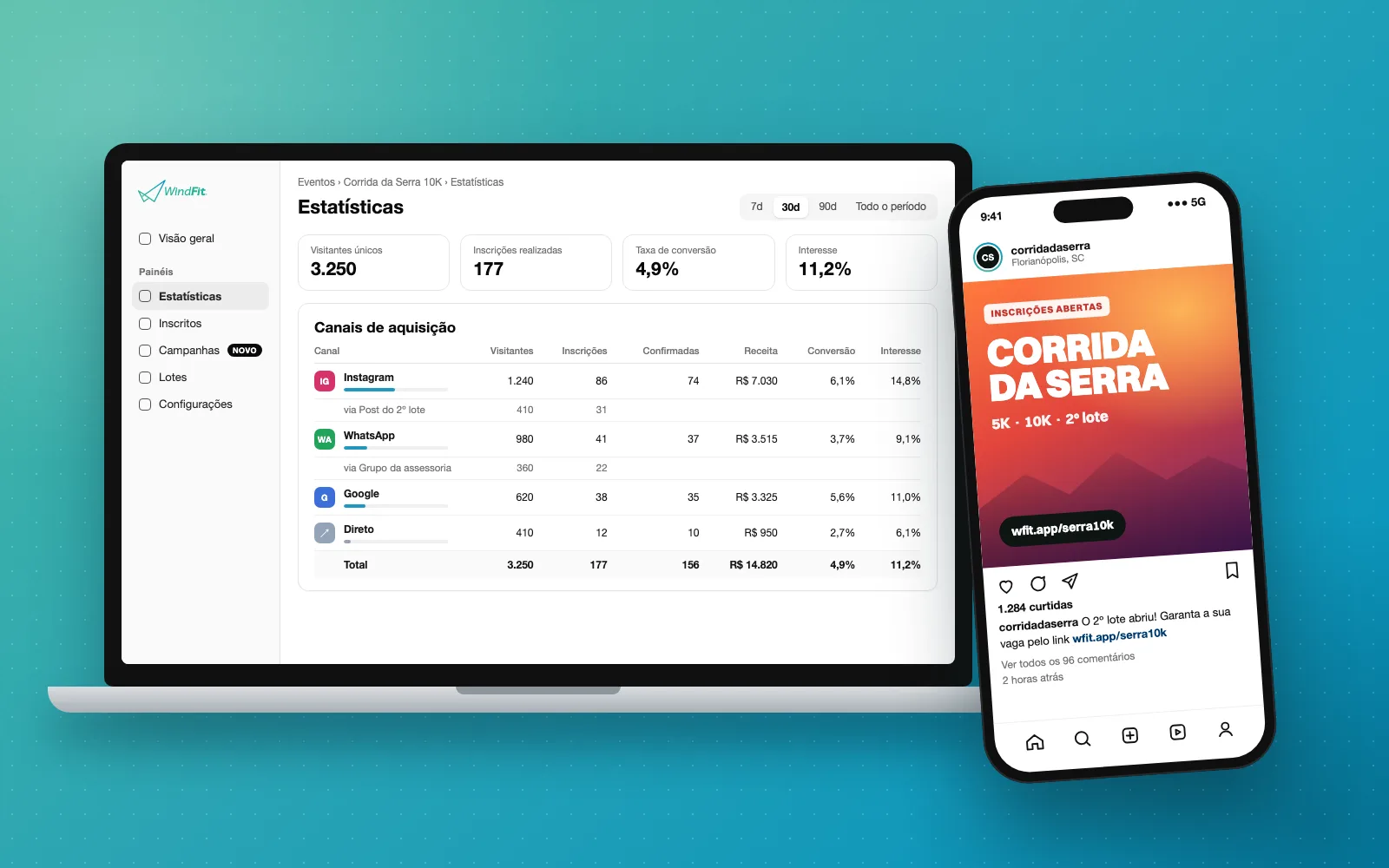
O card Canais de aquisição fica na página Estatísticas do evento, logo abaixo do funil de conversão. No topo da página, você escolhe o período: 7 dias, 30 dias, 90 dias ou todo o período.
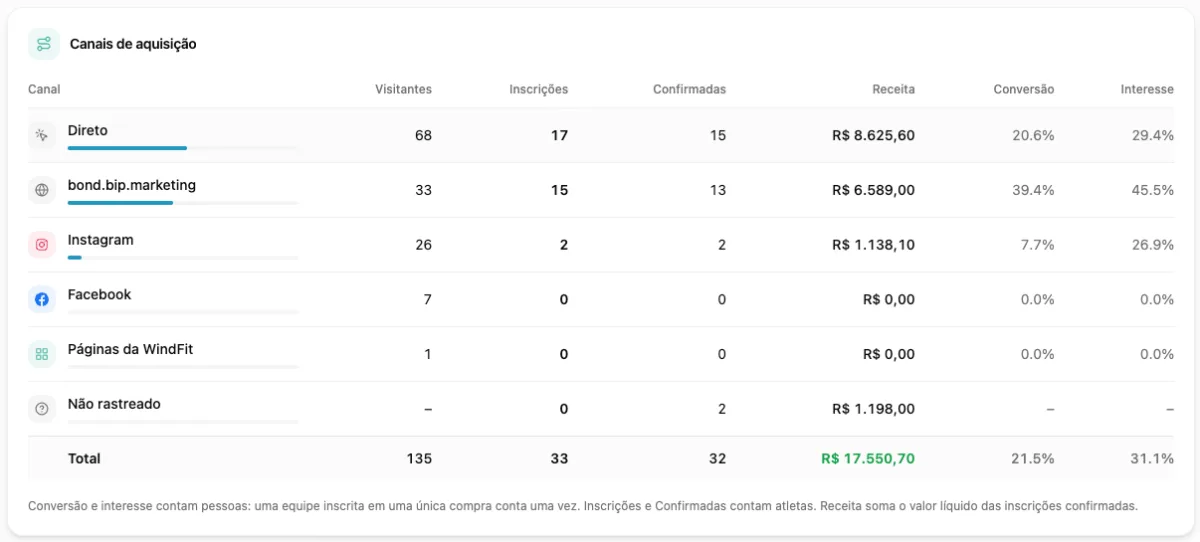
Cada linha do card mostra um canal, com estas colunas:
| Coluna | O que mostra |
|---|---|
| Visitantes | Pessoas que chegaram à página do evento por esse canal |
| Inscrições | Atletas inscritos pelo checkout, em qualquer status |
| Confirmadas | Inscrições pagas ou aprovadas pela organização |
| Receita | Valor líquido das inscrições confirmadas |
| Conversão | Pessoas que se inscreveram, divididas pelos visitantes |
| Interesse | Pessoas que começaram o checkout, divididas pelos visitantes |
Conversão e interesse contam pessoas, então uma equipe inscrita numa única compra conta uma vez. Já inscrições e confirmadas contam atletas.
Na Visão geral do evento, o card Principais canais de aquisição resume os cinco canais que mais trouxeram inscrições nos últimos 30 dias. Em seguida, o link Ver todos os canais abre o card completo. Por fim, a lista de inscritos ganhou a coluna Canal, e o cadastro de cada atleta mostra o Canal de aquisição dele.
Por que o mesmo link em todo lugar esconde o resultado?
Muitos organizadores colocam na arte do evento o link da página principal na WindFit. Isso é bom para o atleta, que chega direto à inscrição. Porém, com um link só, toda inscrição parece igual, e não dá para saber de qual arte, grupo ou parceiro ela veio. O problema é ainda maior nos aplicativos de mensagem. Quem abre um link comum vindo de um grupo de WhatsApp costuma chegar sem nenhum sinal de origem, e a inscrição aparece como Direto.
Os parâmetros UTM resolvem parte disso. Segundo o Google, todo link com UTM deve ter pelo menos utm_source, utm_medium e utm_campaign (criadores de URL do Google Analytics). Montar esses links à mão para cada post, grupo e parceiro, porém, dá trabalho e abre espaço para erro de digitação.
No vídeo abaixo, gravado durante um treino, mostramos por que o canal de aquisição merece a sua atenção. Também mostramos como as campanhas ajudam a medir cada link.
É aqui que entram as campanhas.
Como criar uma campanha com link wfit.app?
Uma campanha é um link curto wfit.app criado para um lugar de divulgação. Quem abre o link chega à página do seu evento, e a WindFit sabe de qual campanha a pessoa veio.
Para criar uma campanha:
- No menu do evento, abra Campanhas.
- Clique em Nova campanha.
- Preencha o Nome da campanha, por exemplo "Post do segundo lote no Instagram".
- Escolha o Canal: WhatsApp, Instagram, Facebook, TikTok, Telegram, YouTube, LinkedIn, X, E-mail, SMS, QR Code, Site ou Outro.
- Se quiser, use o Detalhe do canal para separar, por exemplo, o grupo da assessoria do grupo dos atletas.
- Confira o Link. A WindFit sugere um código, e você pode trocar por um mais fácil de lembrar, como
wfit.app/meia-floripa. - Clique em Criar campanha e, depois, em Copiar link.
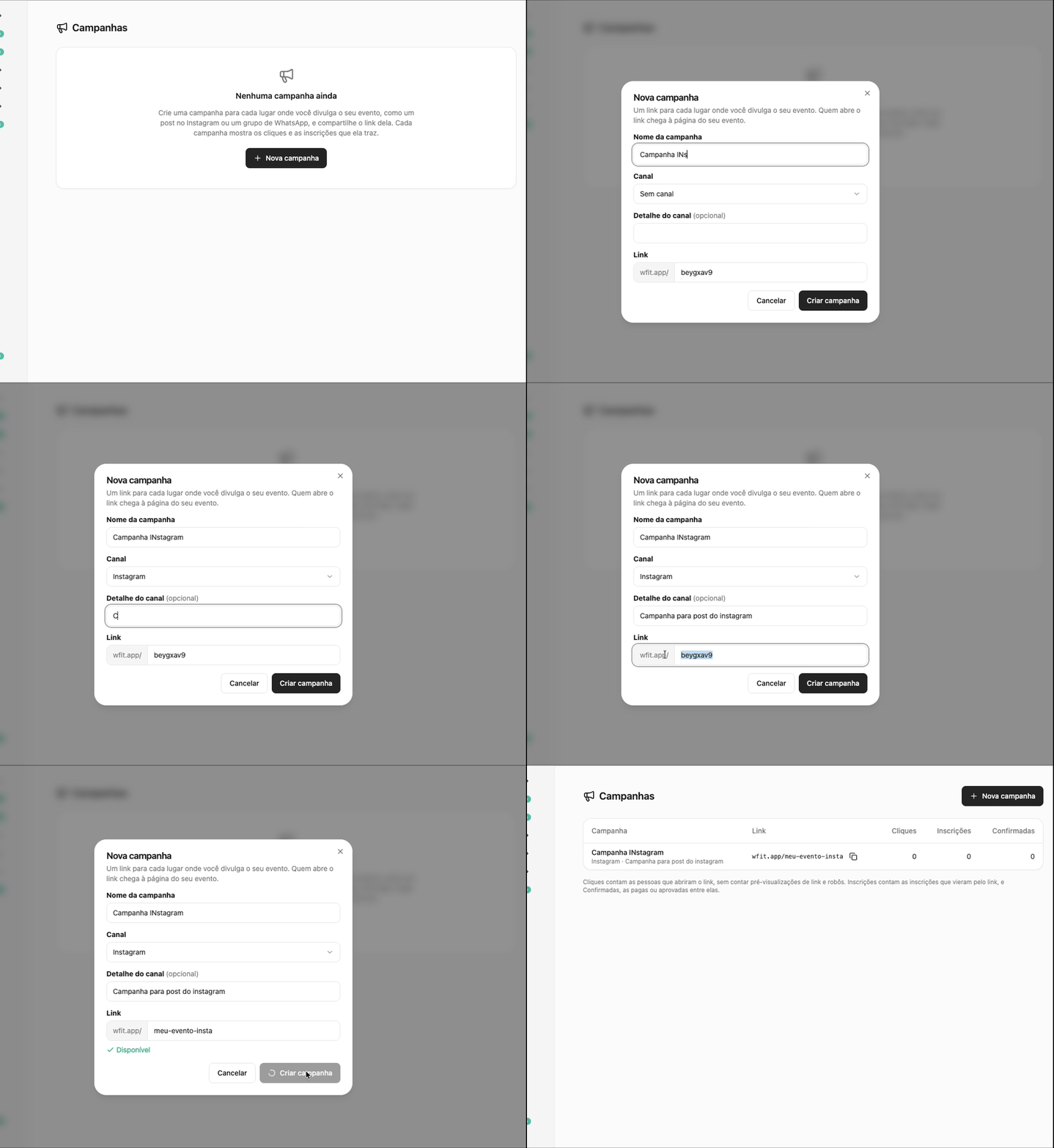
Para o canal Site, o painel pede também o endereço do site parceiro. O código do link aceita de 3 a 50 letras, números e hífens, e o painel avisa enquanto você digita se ele está disponível. Depois de criado, porém, o código não muda. Portanto, escolha um nome que funcione bem na arte, no post e no material impresso.
Dica
Crie uma campanha para cada lugar onde o link vai aparecer, e não uma por canal. Assim, dois grupos de WhatsApp diferentes viram duas linhas diferentes no resultado.
Algumas campanhas comuns para um mesmo evento:
- uma para o grupo de corrida A do WhatsApp e outra para o grupo B;
- uma para cada influenciador que vai divulgar a prova;
- uma para o post fixado no Instagram do evento;
- uma com o canal QR Code para a arte impressa, como o cartaz na loja parceira.
O que cada campanha mostra?
Na página Campanhas, cada linha traz o nome, o canal, o link e três números:
- Cliques: pessoas que abriram o link, sem contar pré-visualizações de link e robôs.
- Inscrições: inscrições que vieram pelo link.
- Confirmadas: as pagas ou aprovadas entre elas.
As campanhas também aparecem dentro do card de canais de aquisição, abaixo do canal delas, com "via" e o nome da campanha. Dessa forma, você vê no mesmo lugar quanto o Instagram trouxe no total e quanto veio de cada post.
Além disso, os links wfit.app identificam o canal real de cada clique, mesmo quando alguém repassa o link em outro lugar. Por exemplo, se alguém pega o link da campanha do grupo de WhatsApp e compartilha no Instagram, a inscrição conta para a campanha do grupo. No card de canais, porém, ela aparece no canal Instagram, porque foi de lá que a pessoa clicou. Assim, você sabe qual link trouxe o atleta e por onde ele chegou de fato.
A campanha também segue o primeiro contato: se a pessoa abriu primeiro o link do grupo de WhatsApp e depois o do Instagram, a inscrição conta para a campanha do WhatsApp.
Como usar esses dados na divulgação?
Os números ficam mais úteis quando você compara um canal com o outro. Estas são algumas perguntas que o card ajuda a responder:
- Qual canal traz mais inscrições confirmadas, e não só mais visitantes?
- Algum canal traz muita gente que não se inscreve? Nesse caso, vale rever a mensagem ou o público daquele post.
- A parceria com um site trouxe inscrições suficientes para repetir na próxima edição?
- Qual post rendeu mais na abertura das vendas?
Se você trabalha com lotes de inscrição, crie uma campanha para a divulgação de cada virada de lote. Assim, você descobre qual chamada fez mais gente garantir o preço antes do aumento.
O assistente de IA do painel também passou a usar os canais. Ele avisa quando um canal traz uma parte grande dos visitantes, mas converte bem abaixo da média do evento. Ele também aponta o canal que converte bem acima da média, para você reforçar o que já funciona.
A divulgação é um dos fatores que explicam por que algumas provas esgotam rápido. Com os canais de aquisição, você passa a medir esse fator em vez de adivinhar.
Quem pode ver e criar campanhas?
Todo colaborador do evento vê a página Campanhas e os cards de canais, inclusive quem tem papel de Visualizador. Já criar campanhas fica com quem tem papel de Organizador ou Admin.
Os cliques aparecem só em totais: o painel nunca mostra quem clicou num link. As inscrições sem origem registrada aparecem como Não rastreado. Já as inscrições que a organização adiciona pelo painel ficam numa linha própria, Adicionado pelo organizador, e não entram nas taxas de conversão.
Conclusão
Divulgar um evento em vários lugares sempre fez parte do trabalho. Agora, dá para saber o que cada lugar trouxe. Os canais de aquisição mostram de onde vêm as inscrições, e as campanhas separam cada post, grupo e parceiro com um link próprio.
Antes da próxima rodada de divulgação, crie uma campanha para cada lugar onde o link vai aparecer. Depois, acompanhe o card na página Estatísticas e invista no que trouxe inscrições confirmadas.
Organiza eventos esportivos? Conheça a WindFit para organizadores em event.windfit.app/organizadores.
Perguntas frequentes
Preciso configurar algo para ver os canais de aquisição do meu evento?
Não. Toda inscrição feita pelo checkout recebe o canal automaticamente, e o card aparece na página Estatísticas do evento. As campanhas são opcionais: servem para separar o resultado de cada lugar onde você divulga, com um link wfit.app próprio para cada um.
E se alguém compartilhar o link da campanha em outro lugar?
A inscrição continua contando para a campanha, porque o link é o mesmo. O canal, porém, é o do clique: se o link de um grupo de WhatsApp for repassado no Instagram, a inscrição aparece no canal Instagram, com o nome da campanha logo abaixo.
Posso editar ou apagar uma campanha depois de criada?
Não pelo painel. O código do link wfit.app é fixo e não pode ser alterado depois que a campanha é criada. Se precisar de outro nome ou de outro canal, crie uma nova campanha e passe a divulgar o link dela.
Por que algumas inscrições aparecem como Direto?
Direto é a visita que chegou sem nenhum sinal de origem: sem parâmetros UTM, fora do navegador de um aplicativo e sem site de referência. Isso é comum com links digitados ou abertos a partir de aplicativos de mensagem. Um link de campanha resolve, porque leva a origem junto com o clique.
Quem pode criar campanhas no painel do evento?
Colaboradores com papel de Organizador ou Admin criam campanhas. Quem tem papel de Visualizador vê a página Campanhas e os números dos canais, mas não vê o botão Nova campanha. Os cliques aparecem só em totais: o painel nunca mostra quem clicou num link.
O que acontece com as inscrições que não têm origem registrada?
Elas aparecem na linha Não rastreado do card de canais, separadas dos canais identificados, e não contam para nenhuma campanha. Já as inscrições que a organização adiciona pelo painel ficam na linha Adicionado pelo organizador e não entram nas taxas de conversão.
Fontes
- URL builders: Collect campaign data with custom URLs, Google Analytics Help
- Default channel group, Google Analytics Help
- Dashboard da Windfit, Site da WindFit
Sobre quem escreveu
Co-Founder