Actualizado el
Canales de adquisición: descubre de dónde provienen las inscripciones de tu evento
Co-Founder9 min de lectura
Los canales de adquisición muestran exactamente de dónde llegó cada inscripción a tu evento. Así, identificas Instagram, WhatsApp o Google como fuentes reales, y no solo visitas genéricas. Por lo tanto, puedes dirigir la inversión a los canales que realmente convierten de forma eficaz.
En este artículo
Publicas el arte del evento en Instagram, envías el enlace en tres grupos de WhatsApp y pasas otro enlace a un influencer para que lo difunda. Las inscripciones empiezan a llegar. ¿Pero cuáles de esos canales de adquisición están funcionando de verdad?
Con el mismo enlace en todas partes, la respuesta suele ser una suposición. Por eso, el próximo post pagado, la próxima colaboración y el próximo cambio de lote se deciden a ciegas.
En este artículo, verás cómo WindFit descubre el canal de cada inscripción, dónde leer esos números en el panel y cómo crear una campaña con enlace propio para cada lugar donde lo divulgues.
¿Qué son los canales de adquisición de un evento?
Los canales de adquisición son los caminos por los que las personas llegan a la página de tu evento antes de inscribirse. Un post en Instagram es un canal. Un grupo de WhatsApp es otro, al igual que una búsqueda en Google, un correo electrónico o el sitio web de una agencia.
Es una de las métricas más importantes de un evento, y una de las más olvidadas por los organizadores. Después de todo, es ella la que muestra d��nde vale la pena invertir esfuerzo y dinero en la difusión. En lugar de preguntar si Instagram funciona, ves cuántas inscripciones confirmadas provienen de allí y cuánto generan.
También deshazte de impresiones equivocadas. Un grupo de WhatsApp puede parecer tu mejor canal, porque mucha gente comenta y abre el enlace. Al final, sin embargo, casi nadie de allí se inscribe. Otro canal puede generar pocas visitas, pero casi todas las visitas se convierten en inscripción.
Google Analytics, por ejemplo, agrupa las visitas a un sitio en canales mediante reglas fijas, como búsqueda, redes sociales, correo electrónico y referencia (agrupación estándar de canales). WindFit sigue una lógica parecida, pero ya vinculada a las inscripciones de tu evento.
¿Cómo WindFit descubre el canal de cada inscripción?
Cuando alguien se inscribe a través del checkout, WindFit revisa las visitas de esa persona a tu evento y busca la señal de origen en este orden:
- Parámetros UTM en el enlace, como
utm_source=instagram. Es la señal más fuerte. - El navegador de una aplicación, como el que se abre dentro de Instagram, Facebook, TikTok, LinkedIn o X.
- El sitio desde el que la persona llegó, como Google, un webmail o el sitio de un socio.
- Ninguna señal. En ese caso, la inscripción se registra como Directo.
La regla se aplica al primer contacto. Es decir, si la persona conoció el evento mediante un post en Instagram y volvió días después escribiendo la dirección, la inscripción sigue siendo del Instagram. Así, el crédito queda al canal que despertó el interés.
En una compra con varios atletas, como un equipo, todos reciben el canal de quien compró. Además, el cambio de estado de un pago nunca modifica el canal de una inscripción.
¿Dónde ver los canales de adquisición en el panel?
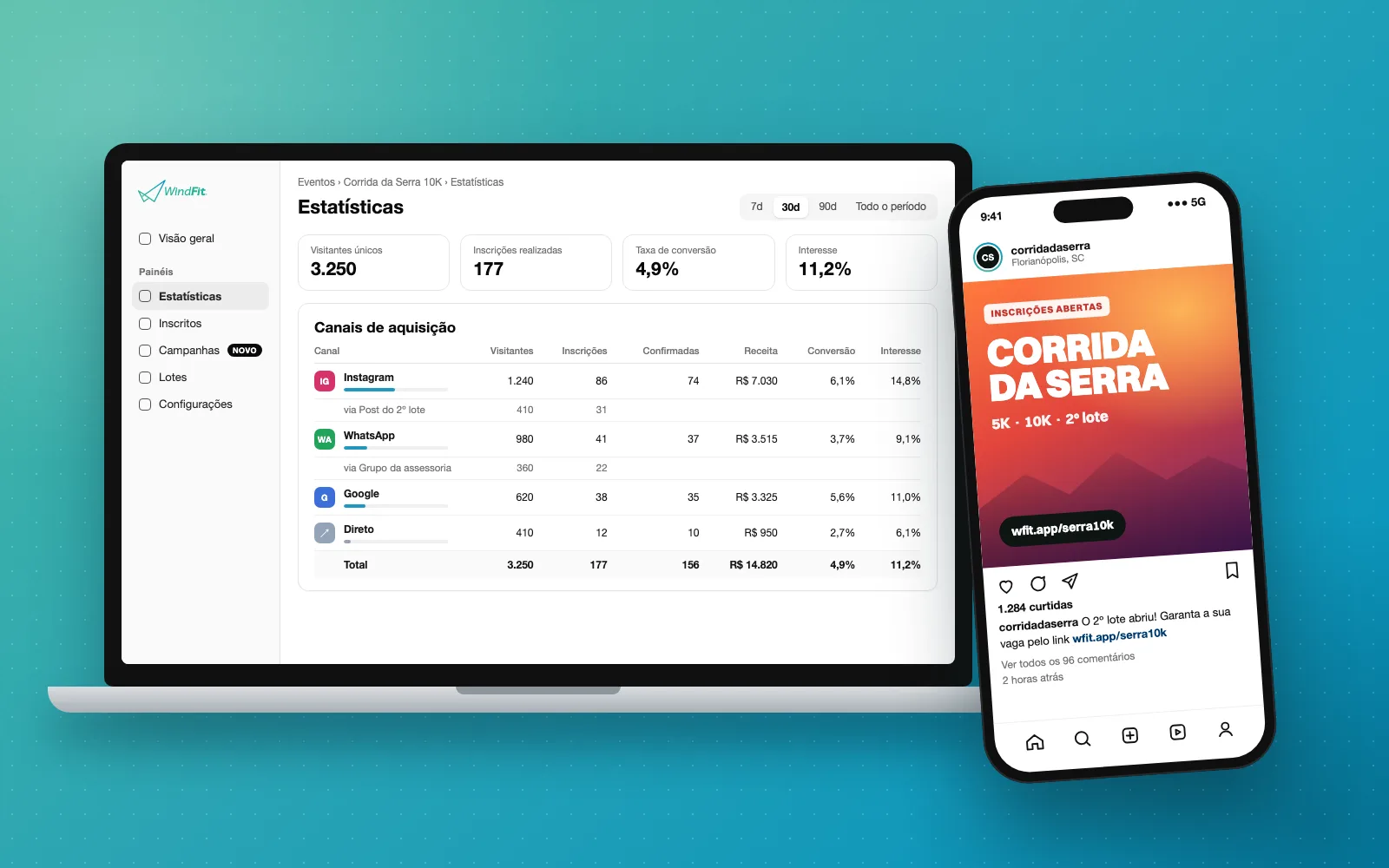
La tarjeta Canales de adquisición se encuentra en la página Estadísticas del evento, justo debajo del embudo de conversión. En la parte superior de la página, eliges el período: 7 días, 30 días, 90 días o todo el período.
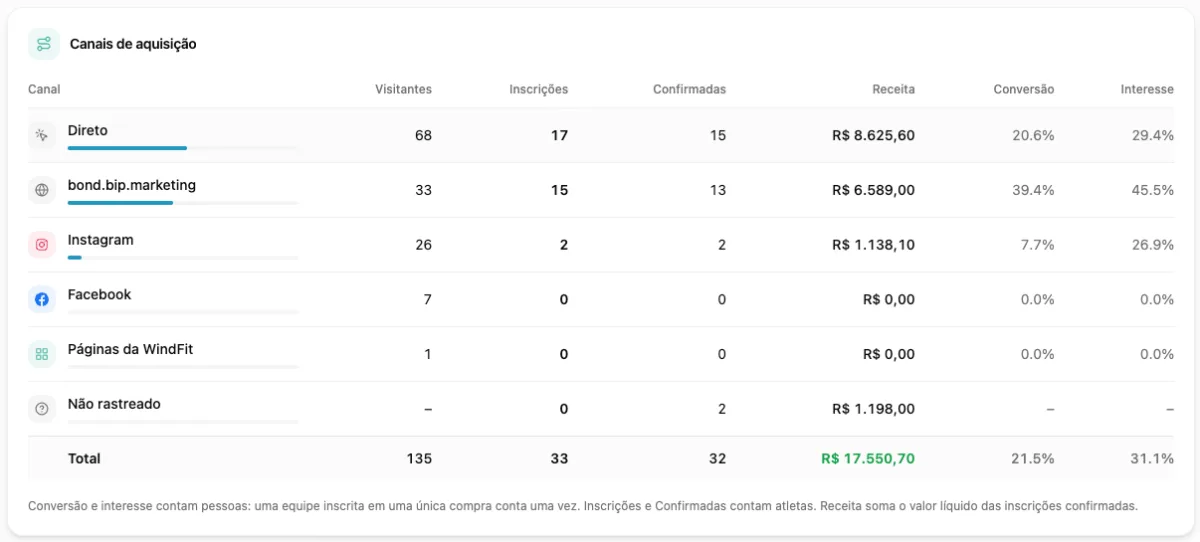
Cada fila de la tarjeta muestra un canal, con estas columnas:
| Columna | Qué muestra |
|---|---|
| Visitantes | Personas que llegaron a la página del evento por ese canal |
| Inscripciones | Atletas inscritos mediante el checkout, en cualquier estado |
| Confirmadas | Inscripciones pagadas o aprobadas por la organización |
| Ingresos | Valor neto de las inscripciones confirmadas |
| Conversión | Personas que se inscribieron, divididas por los visitantes |
| Interés | Personas que iniciaron el checkout, divididas por los visitantes |
Conversión e interés cuentan personas, por lo que un equipo inscrito en una única compra cuenta una vez. Inscripciones y confirmadas cuentan atletas.
En la Visión general del evento, la tarjeta Principales canales de adquisición resume los cinco canales que más inscripciones trajeron en los últimos 30 días. A continuación, el enlace Ver todos los canales abre la tarjeta completa. Finalmente, la lista de inscritos ganó la columna Canal, y el registro de cada atleta muestra su Canal de adquisición.
¿Por qué el mismo enlace en todas partes oculta el resultado?
Muchos organizadores colocan en el arte del evento el enlace de la página principal en WindFit. Eso es bueno para el atleta, que llega directamente a la inscripción. Sin embargo, con un solo enlace, toda inscripción parece igual y no se puede saber de qué arte, grupo o socio provino. El problema es aún mayor en las aplicaciones de mensajería. Quien abre un enlace común proveniente de un grupo de WhatsApp suele llegar sin ninguna señal de origen, y la inscripción aparece como Directo.
Los parámetros UTM resuelven parte de esto. Según Google, todo enlace con UTM debe tener al menos utm_source, utm_medium y utm_campaign (creadores de URL de Google Analytics). Construir esos enlaces a mano para cada post, grupo y socio, sin embargo, es laborioso y abre la posibilidad de errores tipográficos.
En el video a continuación, grabado durante un entrenamiento, mostramos por qué el canal de adquisición merece tu atención. También mostramos cómo las campañas ayudan a medir cada enlace.
Aquí es donde entran las campañas.
¿Cómo crear una campaña con enlace wfit.app?
Una campaña es un enlace corto wfit.app creado para un lugar de divulgación. Quien abre el enlace llega a la página de su evento, y WindFit sabe de qué campaña provino la persona.
Para crear una campaña:
- En el menú del evento, abra Campañas.
- Haga clic en Nueva campaña.
- Complete el Nombre de la campaña, por ejemplo "Publicación del segundo lote en Instagram".
- Elija el Canal: WhatsApp, Instagram, Facebook, TikTok, Telegram, YouTube, LinkedIn, X, Correo electrónico, SMS, QR Code, Sitio web u Otro.
- Si lo desea, use el Detalle del canal para separar, por ejemplo, el grupo de la asesoría del grupo de los atletas.
- Verifique el Enlace. WindFit sugiere un código, y usted puede cambiarlo por uno más fácil de recordar, como
wfit.app/meia-floripa. - Haga clic en Crear campaña y, después, en Copiar enlace.
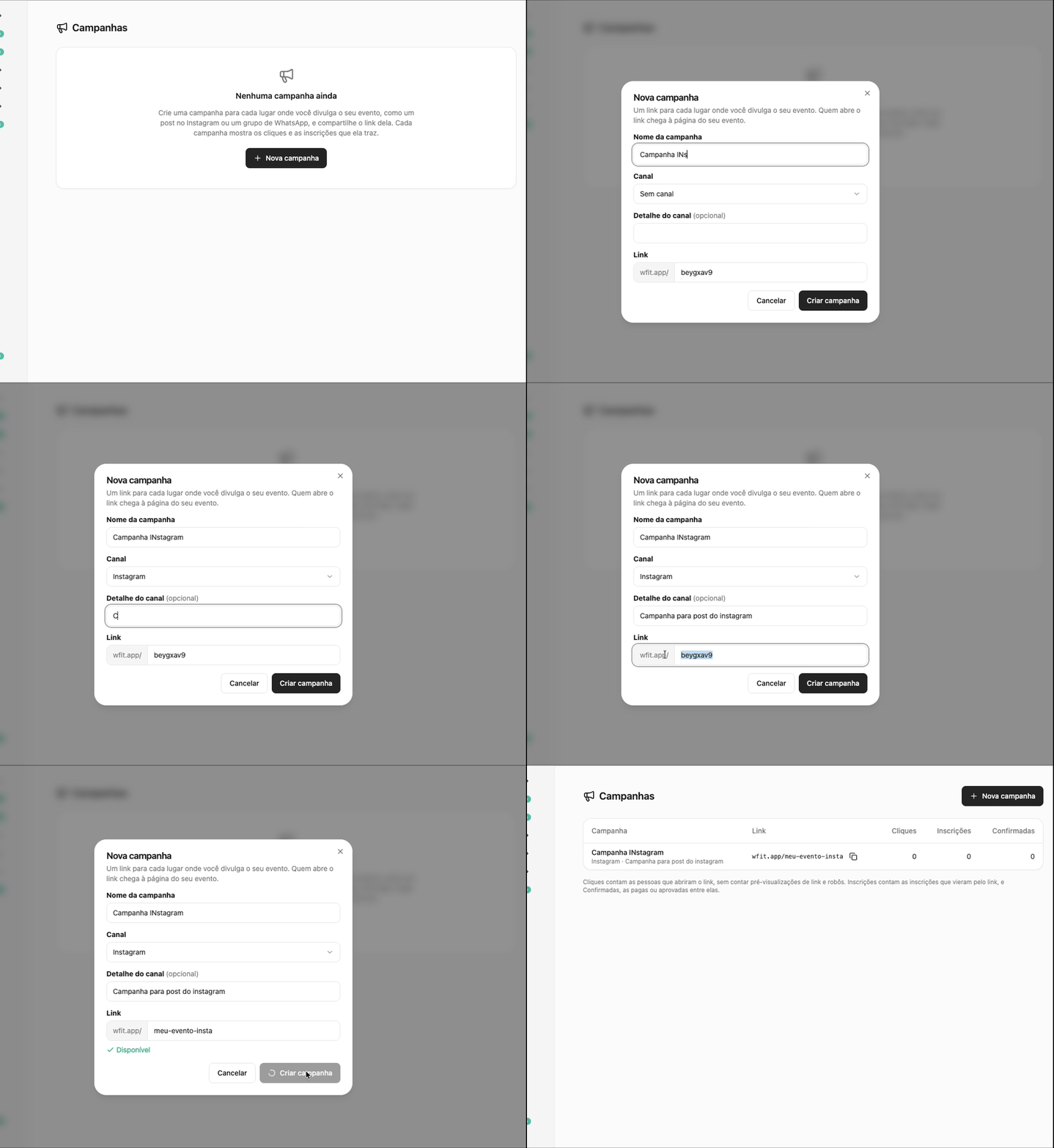
Para el canal Sitio web, el panel también solicita la dirección del sitio asociado. El código del enlace acepta de 3 a 50 letras, números y guiones, y el panel avisa mientras escribe si está disponible. Una vez creado, sin embargo, el código no cambia. Por lo tanto, elija un nombre que funcione bien en la pieza gráfica, en la publicación y en el material impreso.
Consejo
Cree una campaña para cada lugar donde aparecerá el enlace, y no una por canal. Así, dos grupos de WhatsApp diferentes generan dos filas diferentes en el resultado.
Algunas campañas comunes para un mismo evento:
- una para el grupo de carrera A de WhatsApp y otra para el grupo B;
- una para cada influencer que va a divulgar la prueba;
- una para la publicación fijada en Instagram del evento;
- una con el canal QR Code para la pieza impresa, como el cartel en la tienda asociada.
¿Qué muestra cada campaña?
En la página Campañas, cada fila muestra el nombre, el canal, el enlace y tres números:
- Clics: personas que abrieron el enlace, sin contar previsualizaciones de enlace y bots.
- Inscripciones: inscripciones que provienen del enlace.
- Confirmadas: las pagadas o aprobadas entre ellas.
Las campañas también aparecen dentro de la tarjeta de canales de adquisición, bajo su canal, con “via” y el nombre de la campaña. De este modo, ve en el mismo lugar cuánto aportó Instagram en total y cuánto vino de cada publicación.
Además, los enlaces wfit.app identifican el canal real de cada clic, incluso cuando alguien reenvía el enlace en otro lugar. Por ejemplo, si alguien toma el enlace de la campaña del grupo de WhatsApp y lo comparte en Instagram, la inscripción cuenta para la campaña del grupo. En la tarjeta de canales, sin embargo, aparece bajo el canal Instagram, porque fue desde allí donde la persona hizo clic. Así, sabe qué enlace trajo al atleta y por dónde llegó realmente.
La campaña también sigue el primer contacto: si la persona abrió primero el enlace del grupo de WhatsApp y después el de Instagram, la inscripción cuenta para la campaña de WhatsApp.
¿Cómo usar estos datos en la divulgación?
Los números son más útiles cuando compara un canal con otro. Estas son algunas preguntas que la tarjeta ayuda a responder:
- ¿Qué canal trae más inscripciones confirmadas, y no solo más visitantes?
- ¿Algún canal genera mucha gente que no se inscribe? En ese caso, conviene revisar el mensaje o el público de esa publicación.
- ¿La asociación con un sitio web aportó inscripciones suficientes para repetir en la próxima edición?
- ¿Qué publicación generó más apertura de ventas?
Si trabaja con lotes de inscripción, cree una campaña para la divulgación de cada cambio de lote. Así, descubre qué llamado hizo que más gente asegurara el precio antes del aumento.
El asistente de IA del panel también empezó a usar los canales. Advierte cuando un canal aporta una gran parte de los visitantes, pero convierte mucho por debajo del promedio del evento. También señala el canal que convierte muy por encima del promedio, para que refuerce lo que ya funciona.
La divulgación es uno de los factores que explican por qué algunas pruebas se agotan rápido. Con los canales de adquisición, pasa a medir ese factor en lugar de adivinar.
¿Quién puede ver y crear campañas?
Todo colaborador del evento ve la página Campañas y las tarjetas de canales, incluido quien tiene el rol de Visualizador. Crear campañas está reservado a quien tiene el rol de Organizador o Administrador.
Los clics aparecen solo en totales: el panel nunca muestra quién hizo clic en un enlace. Las inscripciones sin origen registrado aparecen como No rastreado. Las inscripciones que la organización agrega mediante el panel aparecen en una fila propia, Añadido por el organizador, y no se incluyen en las tasas de conversión.
Conclusión
Divulgar un evento en varios lugares siempre ha sido parte del trabajo. Ahora, es posible saber qué aportó cada lugar. Los canales de adquisición muestran de dónde provienen las inscripciones, y las campañas separan cada publicación, grupo y socio con un enlace propio.
Antes de la próxima ronda de divulgación, cree una campaña para cada lugar donde aparecerá el enlace. Después, siga la tarjeta en la página Estadísticas e invierta en lo que trajo inscripciones confirmadas.
¿Organiza eventos deportivos? Conozca WindFit para organizadores en event.windfit.app/organizadores.
Preguntas frecuentes
¿Necesito configurar algo para ver los canales de adquisición de mi evento?
No. Cada inscripción realizada a través del checkout recibe el canal automáticamente, y la tarjeta aparece en la página Estadísticas del evento. Las campañas son opcionales: sirven para separar el resultado de cada punto donde promocionas, con un enlace wfit.app propio para cada uno.
¿Y si alguien comparte el enlace de la campaña en otro lugar?
La inscripción sigue contando para la campaña, porque el enlace es el mismo. El canal, sin embargo, es el del clic: si el enlace de un grupo de WhatsApp se comparte en Instagram, la inscripción aparece en el canal Instagram, con el nombre de la campaña justo debajo.
¿Puedo editar o eliminar una campaña después de creada?
No a través del panel. El código del enlace wfit.app es fijo y no puede modificarse después de crear la campaña. Si necesitas otro nombre o otro canal, crea una nueva campaña y comienza a difundir su enlace.
¿Por qué algunas inscripciones aparecen como Directo?
Directo es la visita que llegó sin ninguna señal de origen: sin parámetros UTM, fuera del navegador de una aplicación y sin sitio de referencia. Esto es común con enlaces escritos a mano o abiertos desde aplicaciones de mensajería. Un enlace de campaña lo soluciona, porque lleva el origen junto con el clic.
¿Quién puede crear campañas en el panel del evento?
Colaboradores con rol de Organizador o Administrador crean campañas. Quienes tienen rol de Visualizador ven la página Campañas y los números de los canales, pero no ven el botón Nueva campaña. Los clics aparecen solo en totales: el panel nunca muestra quién hizo clic en un enlace.
¿Qué ocurre con las inscripciones que no tienen origen registrado?
Aparecen en la fila No rastreado de la tarjeta de canales, separadas de los canales identificados, y no cuentan para ninguna campaña. Las inscripciones que la organización añade a través del panel quedan en la fila Añadido por el organizador y no se incluyen en las tasas de conversión.
Fuentes
- URL builders: Collect campaign data with custom URLs, Google Analytics Help
- Default channel group, Google Analytics Help
- Dashboard da Windfit, Site da WindFit
Sobre quien escribió
Co-Founder